DATEV einstellen Schritt 1: MY orderbird

Übersicht
Du möchtest den DATEV Export nutzen, damit Deine Buchhaltung leichter von der Hand geht? Super, hier findest Du unseren Leitfaden, wo und wie Du die DATEV Konten für Dein orderbird MINI hinterlegst.
Hol Deine Steuerberatung mit an Bord
Besprich Dich mit Deiner Steuerberatung und/oder Buchhaltung, welche Kontonummern die richtigen für Deinen Betrieb sind. Dein Steuerbüro stellt Dir gerne eine Liste mit den gewünschten Kontonummern zusammen.
Dabei ist es hilfreich, wenn sie auch verstehen, wie der DATEV Export aufgebaut ist. Diese Information findest Du hier: Wie ist der DATEV Export von orderbird aufgebaut? (Infos für die Steuerberatung)
Wichtig zu wissen
-
Alle Änderungen, die Du an den DATEV-Einstellungen vornimmst, sind sofort wirksam.
Für eine saubere Auswertung der Umsätze kann es sinnvoll sein, dass Du die Änderungen erst nach beendetem Tag zum Monatsende vornimmst. Bespreche Dich am besten mit Deiner Steuerberatung. -
Änderungen werden nicht rückwirkend übernommen.
Die DATEV-Exporte, die vor der Änderung der Konten bereits erstellt wurden, werden nicht verändert. Die Änderungen gelten also erst für die Daten, die ab Zeitpunkt der Änderung generiert werden. - Falls Du Konten frei lässt, werden automatisch Konten aus dem SKR 03 hinterlegt. Welche das sind, erfährst Du hier: Standardmäßig hinterlegte DATEV-Kontonummern (Default-Einstellungen)
- Falls Du keine Konten hinterlegst, wird auch kein DATEV Export erstellt.
DATEV Schritt für Schritt
Damit Du schnell und einfach alles Wichtige einträgst, gibt es eine Schritt-für-Schritt-Anleitung. Klick Dich hier zum DATEV-Glück …
-
DATEV Einrichtung in MY orderbird
- DATEV Details eintragen
- DATEV-Konten für Zahlungsarten hinterlegen
- DATEV einstellen Schritt 2: Produktliste im orderbird MINI
Änderungen der DATEV-Kontonummern sofort wirksam
Achtung: Die Änderungen der DATEV-Kontonummern sind sofort wirksam. Besprich bitte mit Deiner Steuerberatung, ob es besser für Dich ist, die Änderungen erst zum Monatswechsel vorzunehmen.
a. DATEV Details eintragen
- Logge Dich auf MY orderbird ein und gehe auf Einstellungen > DATEV Details.
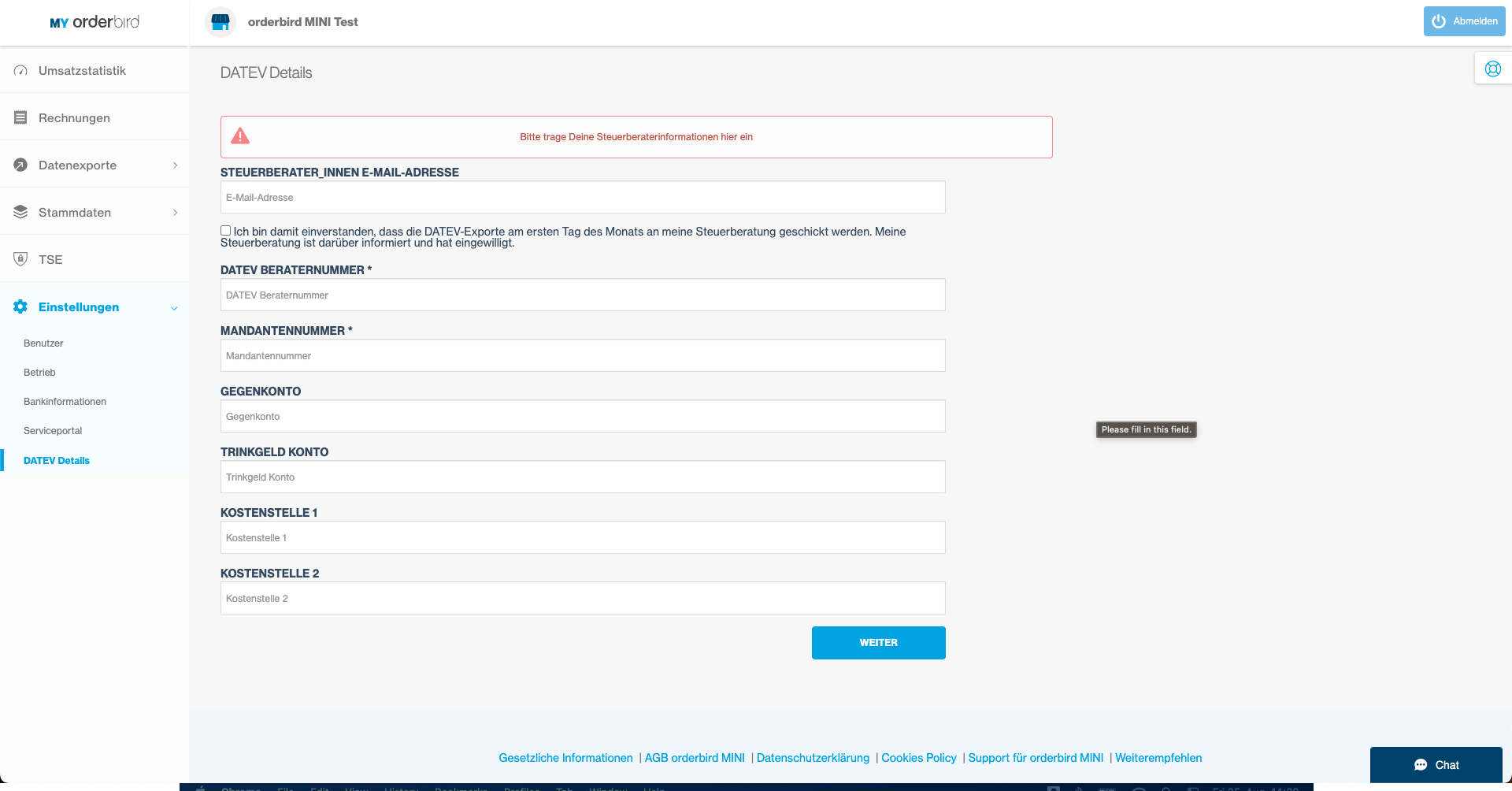
- Damit Dein DATEV Export immer eindeutig zuordbar ist, empfehlen wir Dir, folgende Angaben auszufüllen:
- STEUERBERATER_INNEN E-MAIL-ADRESSE: E-Mail-Adresse Deiner Steuerberatung.
- DATEV BERATERNUMMER: ID Deiner Steuerberater_In, die an den DATEV Export weitergegeben wird. Damit Dein DATEV Export auch in größeren Kanzleien bei der richtigen Person landet.
- MANDANTENNUMMER: Deine Mandantennummer bei Deiner Steuerberatung, die ebenfalls im DATEV Export enthalten ist. Damit sofort klar ist, wessen DATEV Export vorliegt.
- GEGENKONTO: wird benötigt, damit die Umsätze in DATEV korrekt aufgelöst werden.
- TRINKGELD KONTO: so können Trinkgelder, die Du über Dein orderbird MINI eingegeben hast, getrennt ausgewertet und somit auch steuerlich anders behandelt werden, als Deine regulären Umsätze.
- KOSTENSTELLE 1: ist optional. Hier muss kein DATEV-Konto eingetragen werden, sondern Du bzw. Deine Steuerberatung trägt hier eine von Euch gewählte ID für Deine Filialen ein - sehr hilfreich, wenn Du mehrere orderbird Kassen nutzt! So kannst Du für alle Deine Filialen die gleichen Kontonummern hinterlegen, da Deine Steuerberatung bzw. Deine Buchhaltung sie anhand der Kostenstellen unterscheiden kann.
- KOSTENSTELLE 2: hat keine gesonderte Funktion.
b. DATEV-Konten für Zahlungsarten
- Gehe auf MY orderbird > Stammdaten > Zahlungsarten. Hier kannst Du jeder Zahlungsart eine eigene DATEV-Kontonummer zuordnen und somit Deine Umsätze nach Zahlungsarten getrennt auswerten.
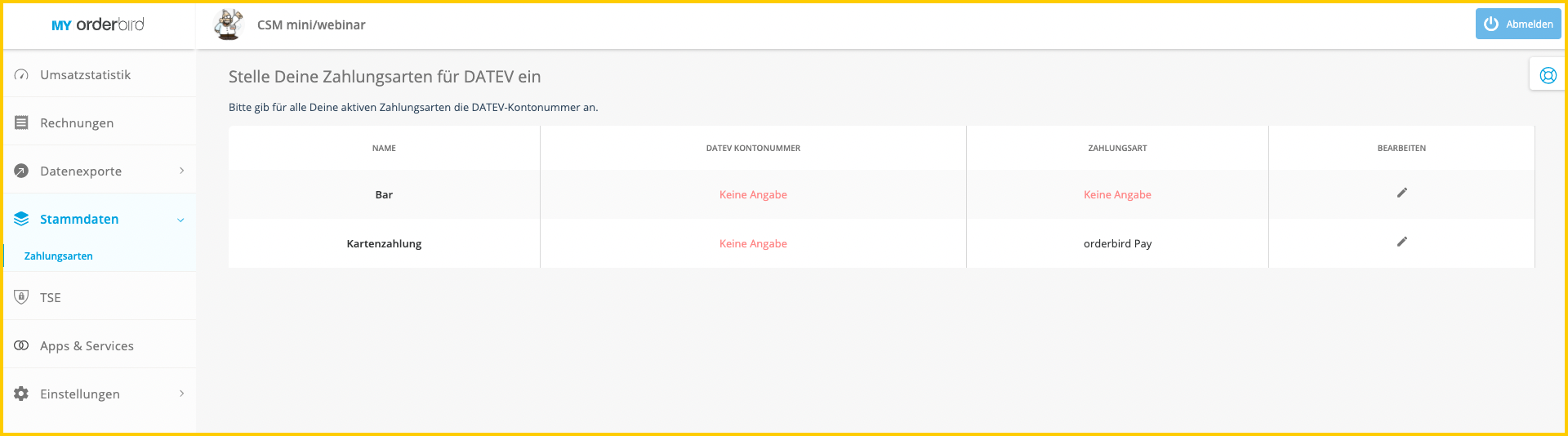
- Klicke auf den Stift ganz rechts neben der Zahlart, für die Du ein DATEV-Konto hinterlegen willst.
- Hier kannst Du die DATEV-Kontonummer angeben.
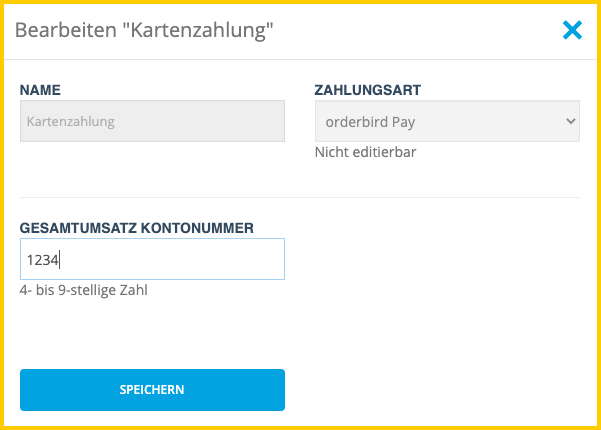
- Nimm die Einstellungen des DATEV-Kontos für jede einzelne Zahlart vor. Deine Steuerberatung kann Dir sagen, welche Kontonummern die richtigen für Dich sind.